Mode d'emploi complet Archi-Expert V1.8
Archi-Expert aide les architectes, bureaux d'études, économistes, maîtres d'oeuvre et entreprises à produire des analyses, notices, pièces administratives, métrés, CCTP, DPGF, suivis de chantier et exports professionnels. Le bon usage repose sur une règle simple : charger les bons documents, choisir le bon module, lire les sources et contrôler les points à vérifier avant diffusion.
Page démo illustrée
Une page spéciale montre le parcours complet avec des captures illustrées : configuration, import de documents, choix des modules, lecture d'un résultat, export et liaison SaaS.
Ouvrir la démo : demo_utilisation.html
Architecte Nomade : exercer partout depuis n'importe où
Principe obligatoire : Archi-Expert applique les règles du lieu du projet, jamais celles du lieu du cabinet ou de l'architecte. Un architecte basé à Mayotte peut préparer un permis à Paris, Marseille, en Corse, à La Réunion ou en Polynésie, à condition que l'adresse, la commune, le code postal, le code INSEE ou la parcelle du projet soient renseignés.
| Projet situé en | Logique appliquée | À vérifier systématiquement |
|---|---|---|
| France métropolitaine, Corse incluse | Région et département du projet, RE2020 selon champ d'application, PLU/PLUi, risques locaux. | GPU, GéoRisques, mairie/commune, DDT(M), UDAP, SDIS. |
| DROM : Guadeloupe, Martinique, Guyane, La Réunion, Mayotte | Cadres outre-mer, DEAL locale, risques sismiques/cycloniques, littoral, règles thermiques adaptées. | DEAL, commune, arrêtés locaux, PPRN, règles parasismiques/paracycloniques. |
| COM : Saint-Pierre-et-Miquelon, Saint-Barthélemy, Saint-Martin, Wallis-et-Futuna, Polynésie française, Nouvelle-Calédonie | Réglementation locale ; ne pas appliquer automatiquement RE2020, RT2012 ou RTAA DOM. | Autorité locale, haut-commissariat/préfecture, règlement d'urbanisme local, foncier coutumier si concerné. |
Les territoires opérationnels couverts par la logique sont : les 13 régions métropolitaines, les 5 DROM et les principales collectivités ultramarines habitées. Les TAAF sont identifiées comme territoire ultramarin officiel mais restent hors traitement standard de permis de construire courant, sauf cas très spécifique à instruire manuellement.
Bien renseigner un projet pour obtenir de meilleurs résultats
La qualité de l'analyse dépend directement de la précision du contexte fourni. Décrivez séparément le terrain, le bâtiment existant et les travaux projetés. Utilisez des valeurs vérifiées et indiquez la source quand elle est connue.
| Catégorie | Informations recommandées | Exemple générique |
|---|---|---|
| Localisation | Commune, code postal, adresse du projet, référence cadastrale, surface de parcelle, zone PLU/PLUi. | Parcelle de 365 m², zone Ua. |
| Risques et servitudes | Type et niveau d'aléa, PPRN/PPRT, sismicité, inondation, mouvement de terrain, cyclone, littoral, ABF/SPR, servitudes. Mentionner aussi les risques vérifiés comme non concernés. | Aléa moyen de mouvement de terrain ; risque sismique modéré ; autres risques consultés non concernés. |
| Existant | Nombre de niveaux, emprise, surfaces, usages, logements, stationnement, accès, structure connue, raccordement aux réseaux et éventuelles irrégularités à étudier. | Bâtiment existant R+1 raccordé au tout-à-l'égout, avec une place de stationnement. |
| Projet | Nature des travaux, niveaux créés, destinations, typologies, surfaces, stationnement, espaces libres, pleine terre, hauteur et assainissement projeté. | Régularisation de l'existant, surélévation d'un niveau et réorganisation de trois places de stationnement. |
| Documents | Plan cadastral, PLU/PLUi, PPR, plans de l'existant et du projet, photos, relevés, études et courriers de l'administration. | Extrait du règlement de zone, plan de masse coté et fiche Géorisques. |
Modèle de description à compléter
Terrain : le projet se situe à [commune, code postal], sur la parcelle [référence], d'une surface de [X] m², classée en zone [zone].
Contraintes : la parcelle est concernée par [risque, niveau d'aléa, servitude]. Les risques [liste] ont été vérifiés comme non concernés. Sources : [PLU, PPR, Géorisques, autre].
Existant : [bâtiment, niveaux, surfaces, usages, stationnement, réseaux et état réglementaire connu].
Projet : [travaux], avec [surfaces/niveaux/usages], [stationnement], [assainissement] et [pourcentage ou surface d'espace libre].
Résultat attendu : [faisabilité, contrôle PLU, régularisation, permis, notice, estimation ou autre].
1. Démarrage rapide en 10 minutes
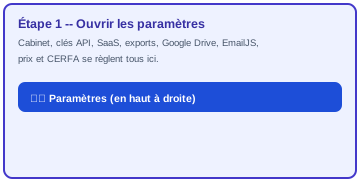
Ouvrir les paramètres
Cliquez sur ⚙️ en haut à droite. C'est là que se règlent le cabinet, les clés API, le SaaS, les exports, Google Drive, EmailJS, les prix et les CERFA.
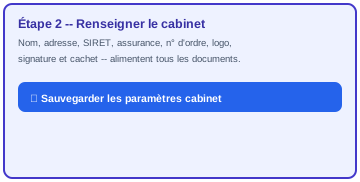
Renseigner le cabinet
Complétez nom, adresse, SIRET, assurance, numéro d'ordre, logo, signature et cachet. Ces données alimentent les documents professionnels.
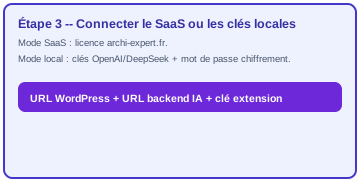
Connecter le SaaS
En mode SaaS, connectez-vous avec votre compte Archi-Expert et vérifiez la licence. Les appels IA passent par le proxy WordPress sécurisé ; un backend IA séparé reste optionnel et ne doit être renseigné que lorsqu'il est réellement déployé.
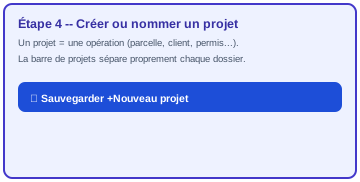
Créer ou nommer un projet
Utilisez la barre des projets pour séparer les dossiers. Un projet correspond idéalement à une opération : parcelle, client, permis, chantier ou expertise.
Importer les pièces
Glissez les PDF, images, textes, plans, fichiers DXF/IFC ou documents utiles dans la zone d'import. Plus le dossier est complet, plus les résultats sont solides.
Lancer d'abord l'analyse générale
Dans Réglementaire puis Analyse, cliquez sur Étude de Faisabilité. Cette étape donne une vue globale et prépare les modules suivants.
Choisir le module métier
Selon le besoin : PLU, PC4, CERFA, ERP, PMR, métré, estimation, CCTP, DPGF, planning, chantier, recours, expertise.
Lire le contrôle qualité
Chaque résultat important doit être relu avec les sources, hypothèses, limites, valeurs chiffrées et points à vérifier. Ne déposez jamais un dossier sans cette relecture.
Exporter
Utilisez Imprimer, Exporter HTML, PDF, Excel/CSV ou Partager selon le livrable attendu.
Sauvegarder le projet
Cliquez sur Sauvegarder. Donnez un nom clair : client, commune, type d'autorisation, date.
2. Comprendre l'interface
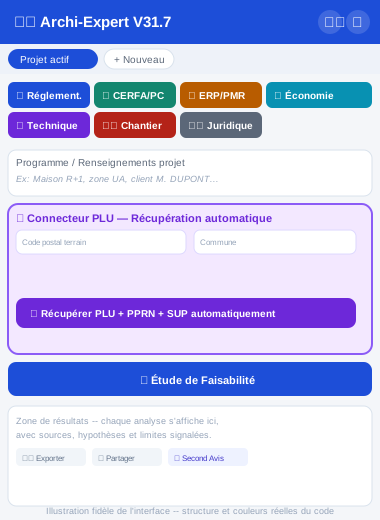
Barre supérieure
Elle donne accès au tableau de bord, au mode d'emploi, au thème sombre, au mode hors ligne et aux paramètres.
Catégories principales
Réglementaire, CERFA & Permis, ERP, Économie, Technique, Chantier, Juridique. Chaque catégorie contient des sous-onglets spécialisés.
Zone documents
C'est la base de travail. Les fichiers chargés servent de sources à l'IA. Sans documents, les résultats seront plus génériques.
Barre projets
Permet de travailler sur plusieurs dossiers dans la même session sans mélanger les pièces et résultats.
3. Paramètres : à quoi sert chaque réglage
| Zone | Utilité | Bon usage |
|---|---|---|
| Export professionnel | Logo, couleur, slogan, signature, cachet, modèles. | À configurer avant de produire des documents destinés aux clients ou administrations. |
| APIs officielles | Accès aux sources terrain : GPU, Géorisques, DVF, Cadastre. | Tester les APIs avant une analyse cadastrale ou réglementaire. |
| Clés API | Mode local de secours. | À réserver aux tests internes. En production SaaS, les clés IA restent côté serveur. |
| Compte SaaS | Connexion au compte Archi-Expert et au proxy WordPress. | Renseigner `https://archi-expert.fr`, se connecter, puis vérifier la licence. |
| Cloud & Email | Google Drive, EmailJS, partage et envoi. | Configurer seulement si l'envoi direct ou Drive est nécessaire. |
| CERFA & prix | Mise à jour des formulaires et base de prix. | Vérifier avant un dépôt administratif ou une estimation importante. |
4. Compte SaaS : WordPress, licence et backend IA
À quoi ça sert ?
Le SaaS centralise les comptes, forfaits, quotas, licences, paiements, audit et appels IA côté serveur. Les clés OpenAI/DeepSeek ne doivent pas être exposées dans le navigateur en production.
Comment l'utiliser
- Créer ou ouvrir le compte utilisateur dans WordPress.
- Attribuer un forfait : Gratuit, Pro, Expert ou Illimite.
- Générer une clé extension dans le plugin WordPress.
- Dans l'application, renseigner l'URL WordPress si elle n'est pas déjà préremplie.
- Coller la clé extension et cliquer sur Vérifier la licence SaaS.
5. Méthode de travail recommandée
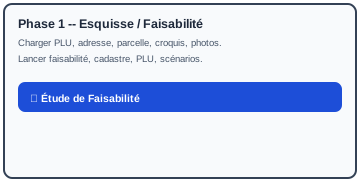
Esquisse / Faisabilité
Charger PLU, adresse, parcelle, croquis, photos. Lancer faisabilité, cadastre, PLU, scénarios.
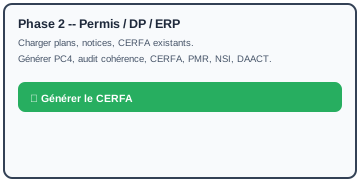
Permis / DP / ERP
Charger plans, notices, CERFA existants. Générer PC4, audit cohérence, CERFA, PMR, NSI, DAACT selon besoin.
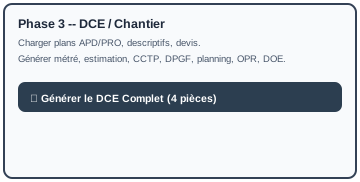
DCE / Chantier
Charger plans APD/PRO, descriptifs, devis. Générer métré, estimation, CCTP, DPGF, planning, OPR, DOE.
6. Importer les documents correctement
| Type de fichier | Utilisation | Conseil |
|---|---|---|
| PLU, plans, CERFA, arrêtés, devis. | Renommer clairement : `PLU_zone_UA.pdf`, `Plan_masse.pdf`. | |
| Images | Photos terrain, chantier, façades, croquis. | Éviter les photos floues ; une photo par sujet. |
| TXT/HTML/MD | Notes, mails, extraits réglementaires. | Très utile pour les briefs client et contraintes particulières. |
| DXF/IFC/DWG | Données plans et maquette. | Vérifier que l'échelle et les unités sont cohérentes. |
| CSV | Prix, quantités, tableaux. | Conserver des colonnes explicites : lot, ouvrage, unité, quantité. |
7. Obtenir des résultats fiables et exploitables
Archi-Expert est un assistant professionnel. Il accélère la production, mais la validation finale reste humaine. Pour les livrables réglementaires, financiers ou contractuels, il faut contrôler les sources et hypothèses.
- Vérifier que les documents sources sont bien chargés.
- Lire les points “à vérifier”.
- Contrôler toutes les valeurs chiffrées : surfaces, hauteurs, emprise, coûts, délais.
- Ne pas déposer une pièce administrative si le résultat dit qu'une donnée est absente.
- Exporter uniquement après relecture.
- Pour structure, thermique, acoustique, ERP ou sécurité incendie : faire valider par le professionnel compétent quand c'est réglementairement nécessaire.
8. Modules Réglementaire
Analyse / Étude de faisabilité
Utilité : obtenir une synthèse initiale du projet, des contraintes, pièces nécessaires et risques.
Utilisation : charger brief, PLU, plans ou photos, puis cliquer sur Étude de Faisabilité.
PLU / Règlement
Utilité : vérifier hauteur, emprise, retraits, stationnement, aspect extérieur, zone et servitudes.
Utilisation : renseigner commune, parcelle, coordonnées si disponibles, puis lancer le connecteur ou l'analyse PLU.
Cadastre
Utilité : générer une fiche terrain : références, risques, servitudes, contexte.
Utilisation : entrer adresse ou parcelle, vérifier commune, puis lancer la recherche cadastrale.
Aérien / Photos terrain
Utilité : analyser contexte, accès, pente, constructions voisines, végétation, environnement proche/lointain.
Utilisation : charger photos ou captures satellite, puis lancer l'analyse visuelle.
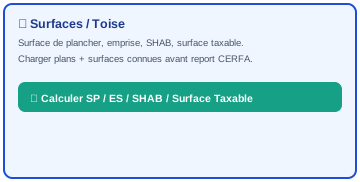
Surfaces / Toise
Utilité : calculer ou contrôler surface de plancher, emprise, SHAB, surface taxable.
Utilisation : charger plans et surfaces connues, puis contrôler les résultats avant report CERFA.
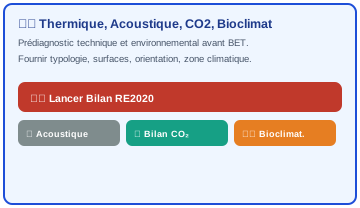
Thermique, acoustique, CO2, bioclimat
Utilité : prédiagnostic technique et environnemental avant validation par BET ou logiciel agréé.
Utilisation : fournir typologie, surfaces, orientation, matériaux, zone climatique et objectif de performance.
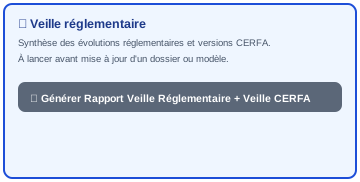
Veille réglementaire
Utilité : préparer une synthèse des évolutions réglementaires et versions CERFA à contrôler.
Utilisation : lancer la veille avant une mise à jour de dossier ou de modèle.
9. Modules CERFA & Permis
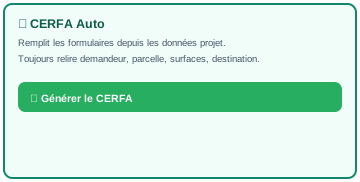
CERFA Auto
Remplit les formulaires à partir des données projet. Toujours relire chaque champ, surtout demandeur, parcelle, surfaces, destination et stationnement.
PC4
Rédige la notice descriptive : état initial, insertion, matériaux, couleurs, accès, traitement paysager. Charger plans, photos, PLU et brief client.
Déclaration préalable
Prépare un dossier DP pour petits travaux, extensions, ravalements, clôtures, piscines, panneaux ou changements d'aspect.
SPANC / PCMI14 / PC13-PC14
Génère ou prépare les pièces liées à assainissement, risques, thermique et achèvement. Vérifier les obligations selon commune et territoire.
NSI / Sécurité habitation
Produit une notice sécurité selon le contexte. Pour ERP, utiliser aussi les modules ERP dédiés.
DAACT
Prépare la Déclaration Attestant l'Achèvement et la Conformité des Travaux. À utiliser en fin d'opération avec les attestations nécessaires.
Régularisation, ABF, concours, cohérence, photos, visuel
Modules spécialisés pour cas complexes : refus, secteur patrimonial, concours, audit complet avant dépôt, notices photo PC7/PC8 et rendus d'ambiance.
10. Modules ERP & PMR
ERP
Utilité : dossier sécurité incendie, effectifs, catégories, dégagements, obligations. Bon usage : renseigner type ERP, catégorie, activité, surfaces et plans.
PMR
Utilité : notice accessibilite, cheminements, stationnement, sanitaires, circulations, signalétique. Bon usage : charger plans et vérifier les dimensions.
Prédiag ERP
Détecte tôt les points bloquants sécurité/accessibilite avant que le projet soit figé.
Logements évolutifs
Vérifie les exigences pour bâtiments collectifs neufs et logements adaptables.
11. Modules Économie
| Module | À quoi ça sert | Comment bien l'utiliser |
|---|---|---|
| Devis | Première estimation ou devis rapide. | Donner surfaces, niveau de finition, contraintes, localisation. |
| Métré | Quantités par lot. | Charger plans et surfaces. Relire les unités et quantités. |
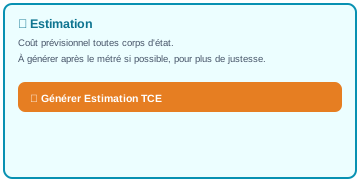
| Estimation | Coût prévisionnel TCE. | Générer après métré si possible. |
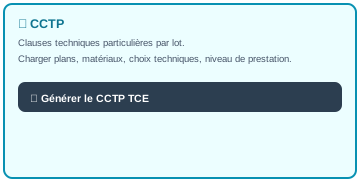
| CCTP | Clauses techniques par lot. | Charger plans, matériaux, choix techniques, niveau de prestation. |
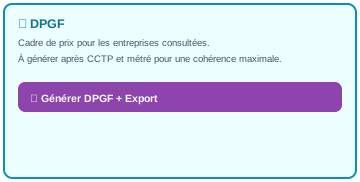
| DPGF | Cadre de prix entreprises. | Générer après CCTP et métré pour une cohérence maximale. |
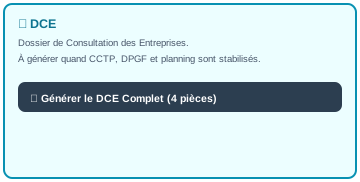
| DCE | Dossier consultation entreprises. | Générer quand CCTP, DPGF et planning sont stabilisés. |
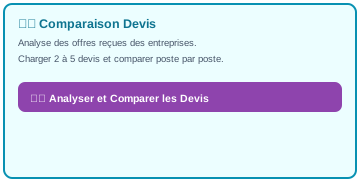
| Comparaison devis | Analyse des offres. | Charger 2 à 5 devis et comparer poste par poste. |
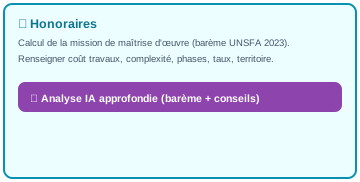
| Honoraires | Calcul mission MOE. | Renseigner coût travaux, complexité, phases, taux et territoire. |
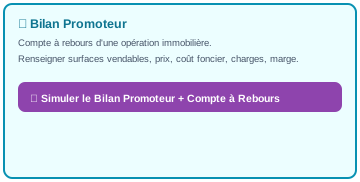
| Bilan promoteur | Compte à rebours opérationnel. | Renseigner surfaces vendables, prix, coût foncier, charges et marge. |
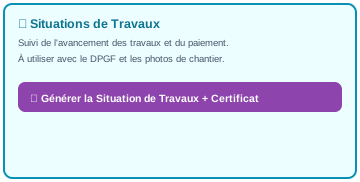
| Situations | Avancement travaux et paiement. | Utiliser avec DPGF et photos chantier. |
| Sourcing | Fabricants, certifications, alternatives. | Utiliser après CCTP pour préciser les prescriptions. |
Illustrations fidèles de chaque module Économie (couleurs et libellés réels) :
12. Modules Technique
Structure
Prédimensionnement APD : poutres, dalles, fondations, charges. Ne remplace pas une note de calcul signée.
BET
Cadre les missions des bureaux d'études et les livrables attendus.
BIM
Convention BIM, niveaux de détail, responsabilités et détection de conflits.
Réhabilitation / Audit énergétique / PPT Copro
Scénarios de rénovation, aides, obligations, plan pluriannuel de travaux et copropriété.
Désordres
Analyse pathologies, causes probables, garanties, estimation du préjudice et suites à donner.
Scénarios
Compare plusieurs variantes architecturales, réglementaires ou économiques.
13. Modules Chantier
Planning
Produit un planning Gantt, jalons, chemin critique et risques planning.
Suivi
Tableau de bord chantier, comptes-rendus, points ouverts, relances et décisions.
OPR
Prépare PV OPR, réserves, décision de réception et DGD.
Planning administratif
Délais d'instruction, recours, affichage, DAACT et jalons réglementaires.
Qualifications / CMO / DOE
Qualifications entreprises, contrat de maîtrise d'oeuvre, dossier des ouvrages exécutés.
AAP / Habitat participatif
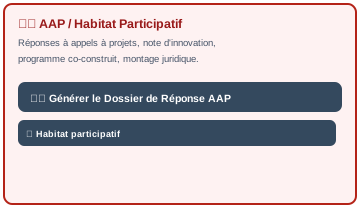
Réponses à appels à projets, note d'innovation, programme co-construit, montage juridique.
14. Modules Juridique
Recours
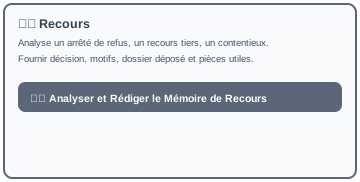
Analyse un arrêté de refus, un recours tiers ou un contentieux administratif. Fournir la décision, les motifs, le dossier déposé et les pièces utiles.
Expertise
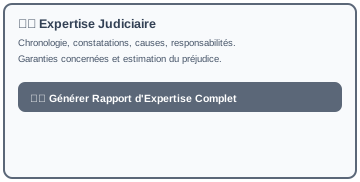
Structure un rapport d'expertise : chronologie, constatations, causes, responsabilités, garanties et estimation.
15. 🆕 Nouveautés V1.8
Huit nouveaux modules, trois calculateurs ERP déterministes (formules vérifiées, pas une estimation IA) et trois compléments au module ERP existant. Les illustrations ci-dessous reproduisent fidèlement les couleurs et libellés réels de chaque module -- ce ne sont pas des captures d'écran à proprement parler (générées sans navigateur), mais des maquettes exactes du rendu HTML/CSS codé.
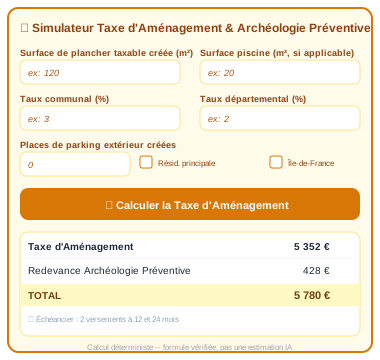
💰 Simulateur Taxe d'Aménagement & Redevance Archéologie Préventive
Calcule le montant exact que le client devra payer une fois le permis obtenu -- taxe d'aménagement (part communale + départementale + régionale) et redevance archéologie préventive. Formule vérifiée et testée contre un exemple de référence externe. Se trouve dans Réglementaire → Analyse, juste après le Connecteur PLU.
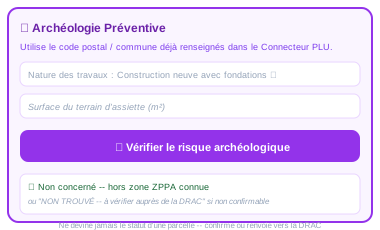
🏺 Archéologie Préventive
Vérifie si le terrain est concerné par une zone de présomption archéologique et la démarche à suivre. Ne devine jamais le statut d'une parcelle précise : renvoie vers la DRAC si l'information n'est pas dans vos documents.
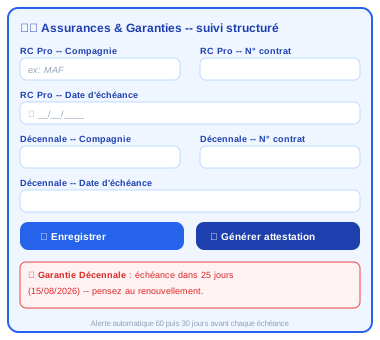
🛡️ Assurances & Garanties
Suivi structuré de votre RC Professionnelle et de votre garantie décennale, avec alerte automatique 60 puis 30 jours avant chaque échéance. Génère une attestation prête à joindre à un dossier. Accessible dans ⚙️ Paramètres, sous le champ assurance existant.
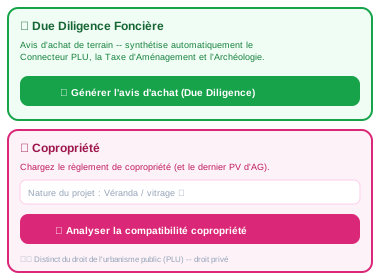
🔎 Due Diligence Foncière & 🏢 Copropriété
Due Diligence Foncière : avis d'achat de terrain avant tout projet précis -- synthétise automatiquement le Connecteur PLU, la Taxe d'Aménagement et l'Archéologie déjà lancés sur ce dossier.
Copropriété : pour un projet touchant un bâtiment en copropriété, vérifie la compatibilité avec le règlement fourni (parties communes, aspect extérieur) -- distinct du droit de l'urbanisme public déjà traité par les autres modules.
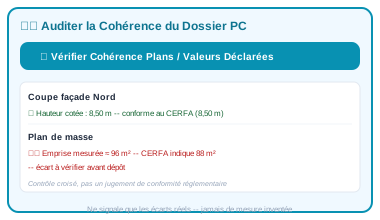
📐 Cohérence Plans / CERFA
Compare automatiquement les valeurs déclarées dans vos CERFA (hauteur, emprise, surfaces) avec ce qui est effectivement mesurable sur les plans déjà chargés, et signale les écarts avant dépôt. Se trouve juste après l'audit de cohérence PC existant.
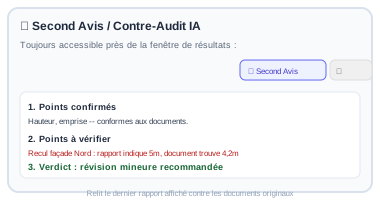
🔍 Second Avis / Contre-Audit IA
Relit le dernier résultat affiché et le contre-vérifie contre les documents originaux du dossier, comme une relecture par un confrère. Bouton toujours accessible en haut de la fenêtre de résultats, à côté de "Agrandir".
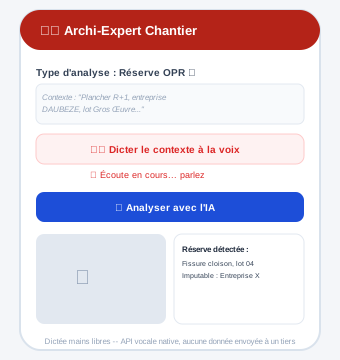
🎙️ Assistant Chantier Vocal
Dans l'application mobile Chantier : dictez votre compte-rendu de visite à la voix plutôt que de le taper -- pratique quand vous avez les mains prises ou sales sur site. Fonctionne entièrement dans le navigateur, aucune donnée envoyée à un service tiers.
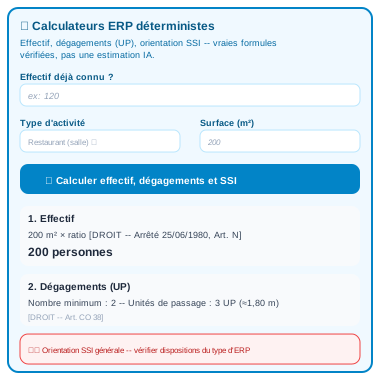
🧮 Calculateurs ERP déterministes (Effectif, Dégagements, SSI)
Remplacent ce qui était jusqu'ici laissé à l'appréciation de l'IA par de vraies formules vérifiées (Arrêté du 25/06/1980) : effectif théorique par ratio d'activité, nombre et largeur des dégagements (Unités de Passage, Article CO 38), et une orientation prudente sur la catégorie SSI. Se trouve dans le module ERP, juste après le pré-diagnostic.
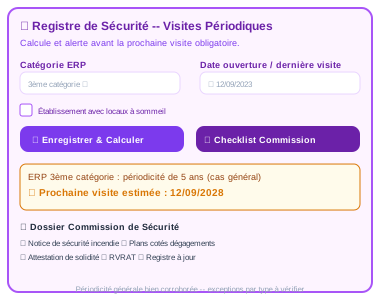
📅 Registre de Sécurité & Dossier Commission de Sécurité
Après l'ouverture de l'établissement : calcule la prochaine visite périodique obligatoire de la commission de sécurité (2 à 5 ans selon catégorie) avec alerte automatique, et génère la checklist des pièces spécifiquement attendues par la commission (distincte du dossier de permis de construire).
🏗️ Distinction ERP neuf / existant avec travaux
Le champ Situation du module ERP (déjà présent) influence désormais explicitement l'analyse : pour un ERP existant, l'IA recherche systématiquement les dérogations possibles (impossibilité technique, contrainte patrimoniale, disproportion du coût) prévues par les textes propres à l'existant, au lieu de traiter le dossier comme une construction neuve.
16. Exports, impression, partage
| Action | Usage | Conseil |
|---|---|---|
| Impression | Créer un PDF propre via le navigateur. | Vérifier logo, date, projet, sources et hypothèses. |
| Exporter HTML | Ouvrir ensuite dans Word ou archiver. | Bon format pour convertir en DOCX. |
| Livrable client ou interne. | Ajouter statut brouillon/final selon relecture. | |
| Excel/CSV | Métrés, DPGF, estimations. | Contrôler unités et arrondis avant transmission. |
| Partager | Email, copier, téléchargement, messagerie. | Ne partager qu'après vérification des données sensibles. |
17. Sauvegarde, historique, import/export
- Sauvegarder : conserve le projet courant et ses résultats.
- Mes projets : recharge un dossier sauvegardé.
- Exporter : crée une archive JSON locale pour sauvegarde externe.
- Importer : restaure un historique exporté.
- Reset : efface le dossier courant pour repartir proprement.
18. Dépannage
| Problème | Cause probable | Solution |
|---|---|---|
| Le bouton ne répond pas | Erreur console ou module non chargé. | Recharger l'extension, ouvrir la console, noter l'erreur. |
| Résultat trop vague | Documents insuffisants. | Ajouter PLU, plans, photos, brief plus précis. |
| Erreur licence SaaS | Clé invalide, quota atteint ou URL incorrecte. | Vérifier URL WordPress, backend, clé extension et forfait. |
| Erreur IA | Session expirée, quota dépassé, clés serveur absentes ou proxy indisponible. | Tester la connexion, la licence, le quota et la configuration IA dans WordPress. |
| CERFA incomplet | Données projet manquantes. | Compléter client, parcelle, surfaces, destination, travaux. |
| Export mal présenté | Logo ou paramètres cabinet absents. | Configurer cabinet, couleur, signature, cachet. |
| Métré incohérent | Plans incomplets ou échelle inconnue. | Donner surfaces de référence et relancer le module. |
19. Bonnes pratiques professionnelles
- Un projet = un dossier, avec un nom clair.
- Renommer les fichiers avant import.
- Toujours charger le PLU ou l'extrait réglementaire quand il existe.
- Faire une faisabilité avant les pièces détaillées.
- Ne pas générer DPGF avant CCTP et métré.
- Ne pas transmettre un résultat sans page sources/hypothèses/limites.
- Conserver les versions exportées avec date.
- Pour toute décision réglementaire ou technique critique, garder une validation humaine.
Résumé à retenir
Archi-Expert devient très puissant quand on respecte l'ordre : paramètres, documents, analyse générale, module métier, contrôle qualité, export, sauvegarde. Le logiciel accélère, structure et sécurise, mais la fiabilité vient de la qualité des sources et de la relecture professionnelle.